Créer des tâches et notes
Mis à jour le 14 mars 2026
Créer des tâches et notes
Le calendrier éditorial de StratGen repose sur deux types d'éléments : les tâches (actions à réaliser avec un workflow de complétion) et les notes (informations contextuelles sans statut). Ce guide détaille la création et la gestion de chacun.
Créer une tâche éditoriale
Pour ajouter une tâche au calendrier, deux méthodes sont disponibles :
- Clic sur une date : cliquez directement sur un jour dans la vue mois ou semaine pour ouvrir le formulaire de création pré-rempli avec la date sélectionnée
- Bouton « + Nouvelle tâche » : utilisez le bouton en haut à droite du calendrier pour ouvrir le formulaire complet
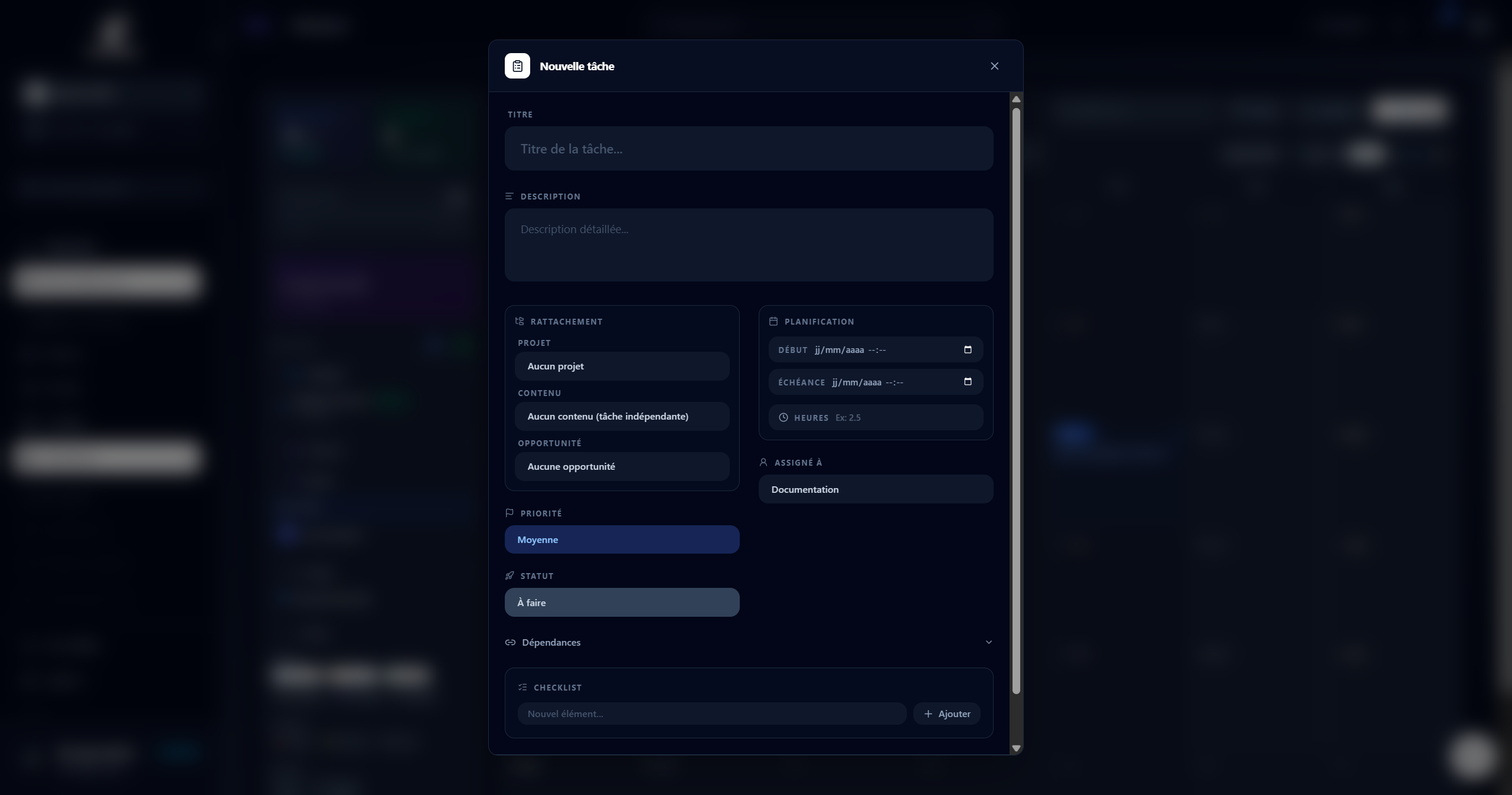
Champs de la tâche
Titre (obligatoire) Le titre de la tâche. Soyez descriptif : « Rédiger l'article sur les tendances SEO 2026 » est préférable à « Article SEO ».
Date (obligatoire) La date à laquelle la tâche doit être réalisée. Vous pouvez la modifier ultérieurement par glisser-déposer dans le calendrier.
Projet (obligatoire) Le projet auquel la tâche est rattachée. La couleur du projet sera appliquée à la tâche dans le calendrier.
Membre assigné (optionnel) Le collaborateur responsable de la tâche. Seuls les membres du workspace apparaissent dans la liste. Si aucun membre n'est assigné, la tâche reste dans le backlog général de l'équipe.
Tags (optionnel) Ajoutez un ou plusieurs tags pour catégoriser la tâche. Les tags par défaut (Prioritaire, À planifier, En cours, Publié, Performance) sont disponibles, ainsi que vos tags personnalisés.
Statut (automatique) Le statut initial est « À faire ». Il évolue selon le workflow décrit ci-dessous.
Description (optionnel) Un champ texte libre pour ajouter des détails, des consignes de rédaction ou des liens vers des ressources externes.
[!TIP] Utilisez la description pour inclure le brief de contenu directement dans la tâche. Vous pouvez y coller du texte formaté (gras, listes, liens) pour que le rédacteur ait toutes les informations nécessaires sans quitter le calendrier.
Ajouter des notes au calendrier
Les notes sont des éléments informatifs sans workflow de complétion. Elles servent à contextualiser le calendrier : événements du secteur, dates limites commerciales, rappels d'équipe.
Pour créer une note, utilisez le bouton + Nouvelle note ou maintenez la touche Alt en cliquant sur une date.
Les champs d'une note sont simplifiés :
- Titre : le texte de la note
- Date : la date à laquelle la note s'affiche
- Couleur : choisissez une couleur pour distinguer visuellement la note des tâches
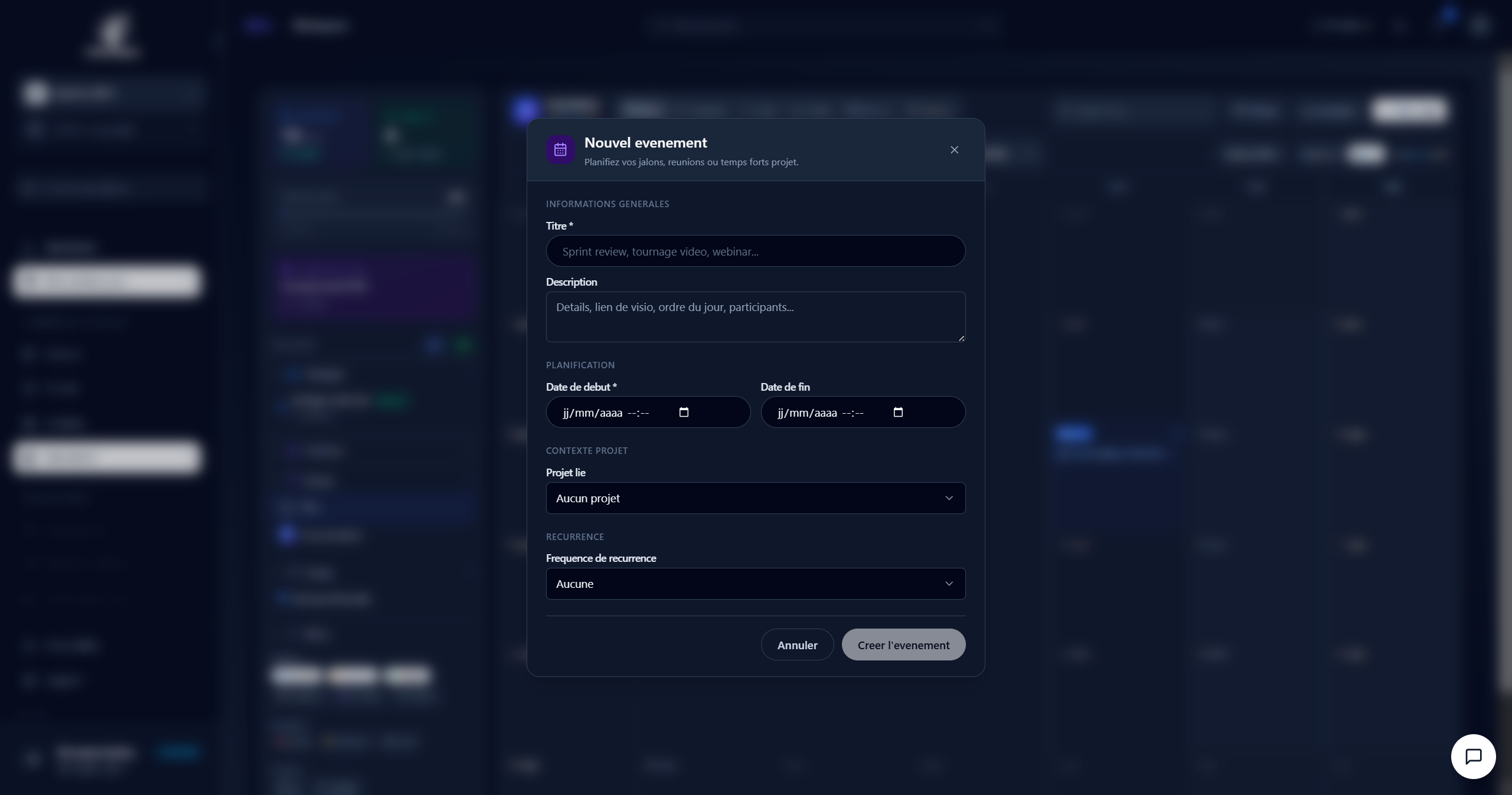
[!INFO] Les notes n'apparaissent pas dans les rapports de productivité ni dans les filtres par statut. Elles servent uniquement de repères visuels dans le calendrier.
Rattacher un brief de contenu
Lorsqu'une tâche est liée à la production d'un contenu issu de votre plan de contenu StratGen, vous pouvez rattacher le brief de contenu généré par l'IA :
- Ouvrez le détail de la tâche
- Cliquez sur Rattacher un brief
- Sélectionnez l'opportunité de contenu correspondante dans la liste de votre projet
- Le brief (plan proposé, mots-clés cibles, intention de recherche, longueur recommandée) s'affiche directement dans la tâche
[!IMPORTANT] Le rattachement d'un brief crée un lien bidirectionnel : la tâche est visible depuis l'onglet Contenu et l'opportunité de contenu affiche la tâche calendrier associée. Cela garantit la cohérence entre votre planification et votre production.
Workflow de complétion des tâches
Chaque tâche suit un workflow en quatre étapes :
- À faire — La tâche est créée et planifiée
- En cours — Un membre a commencé à travailler dessus
- En révision — Le contenu est prêt et attend une relecture ou validation
- Terminé — La tâche est complétée et le contenu est publié ou livré
Pour changer le statut, cliquez sur l'indicateur de statut dans le détail de la tâche ou utilisez le menu contextuel (clic droit) dans le calendrier.
[!TIP] Le passage au statut « Terminé » met automatiquement à jour le compteur de contenus publiés sur votre tableau de bord. Pensez à marquer vos tâches comme terminées pour que vos rapports de productivité soient à jour.
Cet article vous a-t-il été utile ?