Inviter des membres
Mis à jour le 14 mars 2026
Inviter des membres à votre workspace
La collaboration est au cœur de StratGen. Invitez vos collègues, rédacteurs ou clients pour travailler ensemble sur vos projets SEO. Ce guide détaille le processus d'invitation et la gestion des invitations en attente.
Prérequis
- Vous devez avoir le rôle Owner ou Admin dans le workspace pour inviter des membres
- Le workspace doit disposer de places disponibles selon votre plan (voir Comprendre les plans)
Accéder à la gestion d'équipe
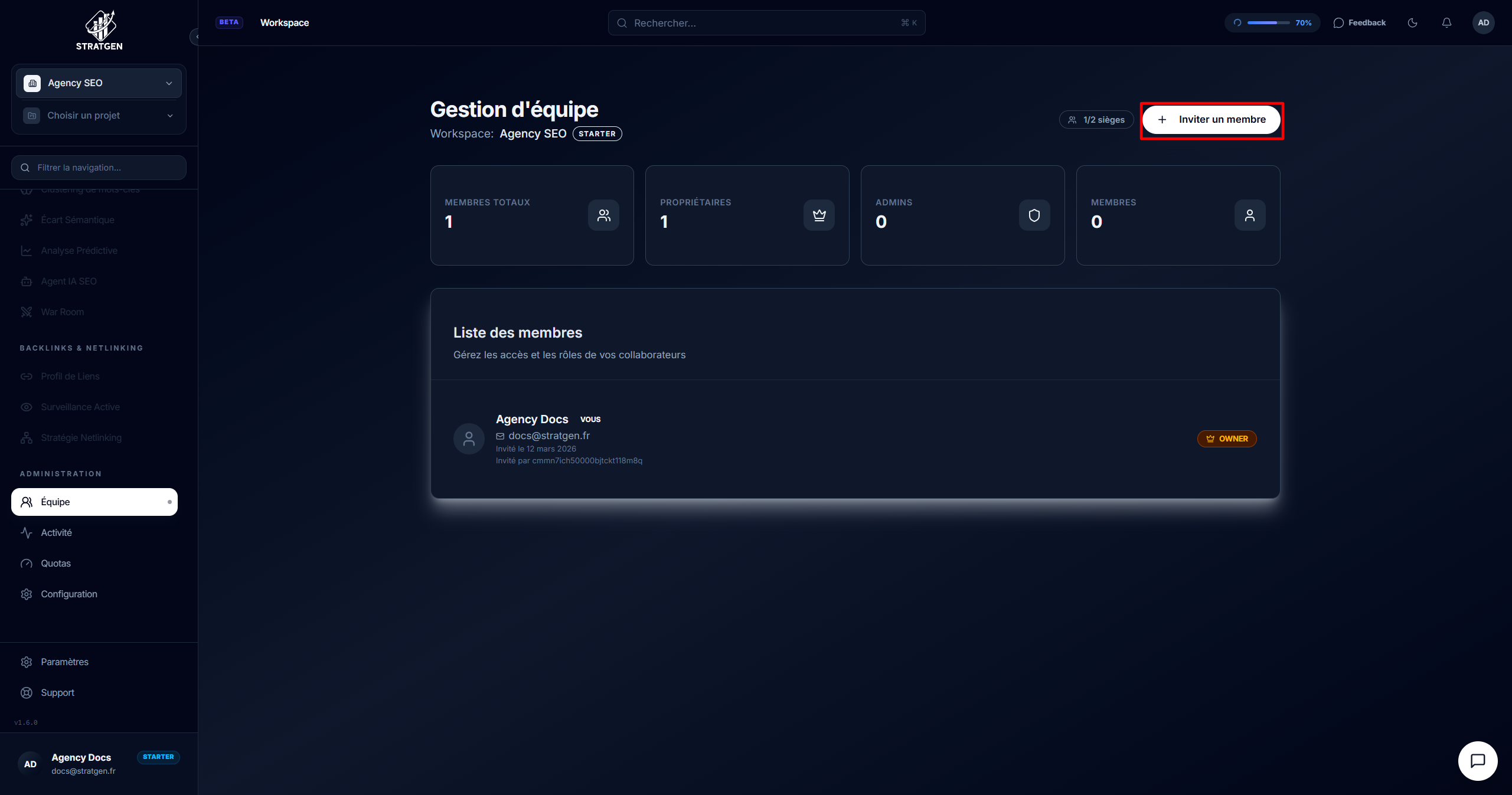
Depuis votre workspace, cliquez sur l'onglet Équipe. Cette page affiche la liste des membres actuels et les invitations en attente.
Envoyer une invitation par email
- Cliquez sur le bouton Inviter un membre en haut à droite de la page équipe
- Saisissez l'adresse email de la personne à inviter
- Sélectionnez le rôle à attribuer : Admin, Member ou Viewer (voir Gérer les rôles et permissions pour comprendre chaque rôle)
- Cliquez sur Envoyer l'invitation
[!TIP] Vous pouvez inviter plusieurs personnes en une seule fois en saisissant plusieurs adresses email séparées par des virgules. Toutes les personnes invitées recevront le même rôle initial, que vous pourrez modifier individuellement par la suite.
L'invité reçoit un email contenant un lien d'invitation valable 7 jours. S'il possède déjà un compte StratGen, il sera directement ajouté au workspace après avoir accepté. Sinon, il sera invité à créer un compte avant d'accéder au workspace.

Gérer les invitations en attente
Les invitations envoyées mais non encore acceptées apparaissent dans la section Invitations en attente. Pour chaque invitation, vous pouvez voir :
- L'adresse email de l'invité
- Le rôle attribué
- La date d'envoi
- Le statut (En attente, Expirée)
[!WARNING] Une invitation expire automatiquement après 7 jours. Si l'invité n'a pas accepté dans ce délai, vous devrez renvoyer une nouvelle invitation.
Révoquer une invitation
Si vous souhaitez annuler une invitation avant qu'elle ne soit acceptée :
- Localisez l'invitation dans la liste Invitations en attente
- Cliquez sur l'icône Révoquer (corbeille) à droite de l'invitation
- Confirmez la révocation dans la boîte de dialogue
L'invité ne pourra plus utiliser le lien d'invitation révoqué. Aucun email de notification n'est envoyé lors de la révocation.
[!INFO] La révocation est immédiate et définitive. Si vous changez d'avis, vous devrez envoyer une nouvelle invitation.
Retirer un membre existant
Pour retirer un membre du workspace, rendez-vous dans la liste des membres, cliquez sur le menu Actions (trois points) à droite du membre, puis sélectionnez Retirer du workspace. Le membre perd immédiatement accès à tous les projets du workspace.
[!IMPORTANT] Seul un Owner peut retirer un Admin. Les contenus créés par un membre retiré ne sont pas supprimés : ils restent dans le workspace et peuvent être réattribués.
Prochaines étapes
- Gérer les rôles et permissions — Comprendre les droits de chaque rôle
- Configuration du workspace — Configurer le workspace
Cet article vous a-t-il été utile ?