Gérer les rôles et permissions
Mis à jour le 14 mars 2026
Gérer les rôles et permissions
StratGen propose quatre niveaux de rôles pour contrôler finement l'accès aux fonctionnalités de votre workspace. Chaque rôle dispose de permissions spécifiques adaptées à différents profils d'utilisateurs. Ce guide vous explique les différences entre chaque rôle et comment les attribuer.
Les quatre rôles disponibles
Owner (Propriétaire)
Le Owner est le créateur du workspace. Il dispose d'un accès complet et illimité à toutes les fonctionnalités, y compris la facturation et la suppression du workspace. Il ne peut y avoir qu'un seul Owner par workspace.
Admin (Administrateur)
L'Admin peut gérer les membres, modifier la configuration du workspace et accéder à l'ensemble des projets. Il ne peut pas modifier la facturation ni supprimer le workspace.
Member (Membre)
Le Member est le rôle standard pour les collaborateurs actifs. Il peut créer des projets, générer des stratégies, gérer le contenu et utiliser tous les outils d'analyse. Il ne peut pas gérer les membres ni modifier la configuration du workspace.
Viewer (Lecteur)
Le Viewer dispose d'un accès en lecture seule. Il peut consulter les projets, les rapports et les analyses, mais ne peut ni créer ni modifier de contenu. C'est le rôle idéal pour les clients ou les parties prenantes qui ont besoin de suivre l'avancement sans intervenir.
Tableau comparatif des permissions
| Permission | Owner | Admin | Member | Viewer |
|---|---|---|---|---|
| Voir les projets et rapports | Oui | Oui | Oui | Oui |
| Créer et modifier des projets | Oui | Oui | Oui | Non |
| Générer des stratégies IA | Oui | Oui | Oui | Non |
| Gérer l'onglet Contenu | Oui | Oui | Oui | Non |
| Lancer des audits | Oui | Oui | Oui | Non |
| Inviter des membres | Oui | Oui | Non | Non |
| Modifier la configuration | Oui | Oui | Non | Non |
| Retirer des membres | Oui | Oui | Non | Non |
| Gérer la facturation | Oui | Non | Non | Non |
| Transférer la propriété | Oui | Non | Non | Non |
| Supprimer le workspace | Oui | Non | Non | Non |
[!INFO] Les permissions s'appliquent à l'ensemble du workspace. Un membre avec le rôle Member a accès à tous les projets du workspace. Pour un contrôle plus granulaire par projet, consultez Gérer les permissions (plan Entreprise uniquement).
Modifier le rôle d'un membre
Pour changer le rôle d'un membre existant :
- Accédez à l'onglet Équipe de votre workspace
- Localisez le membre dans la liste
- Cliquez sur le menu déroulant du rôle à droite de son nom
- Sélectionnez le nouveau rôle souhaité
- Confirmez le changement
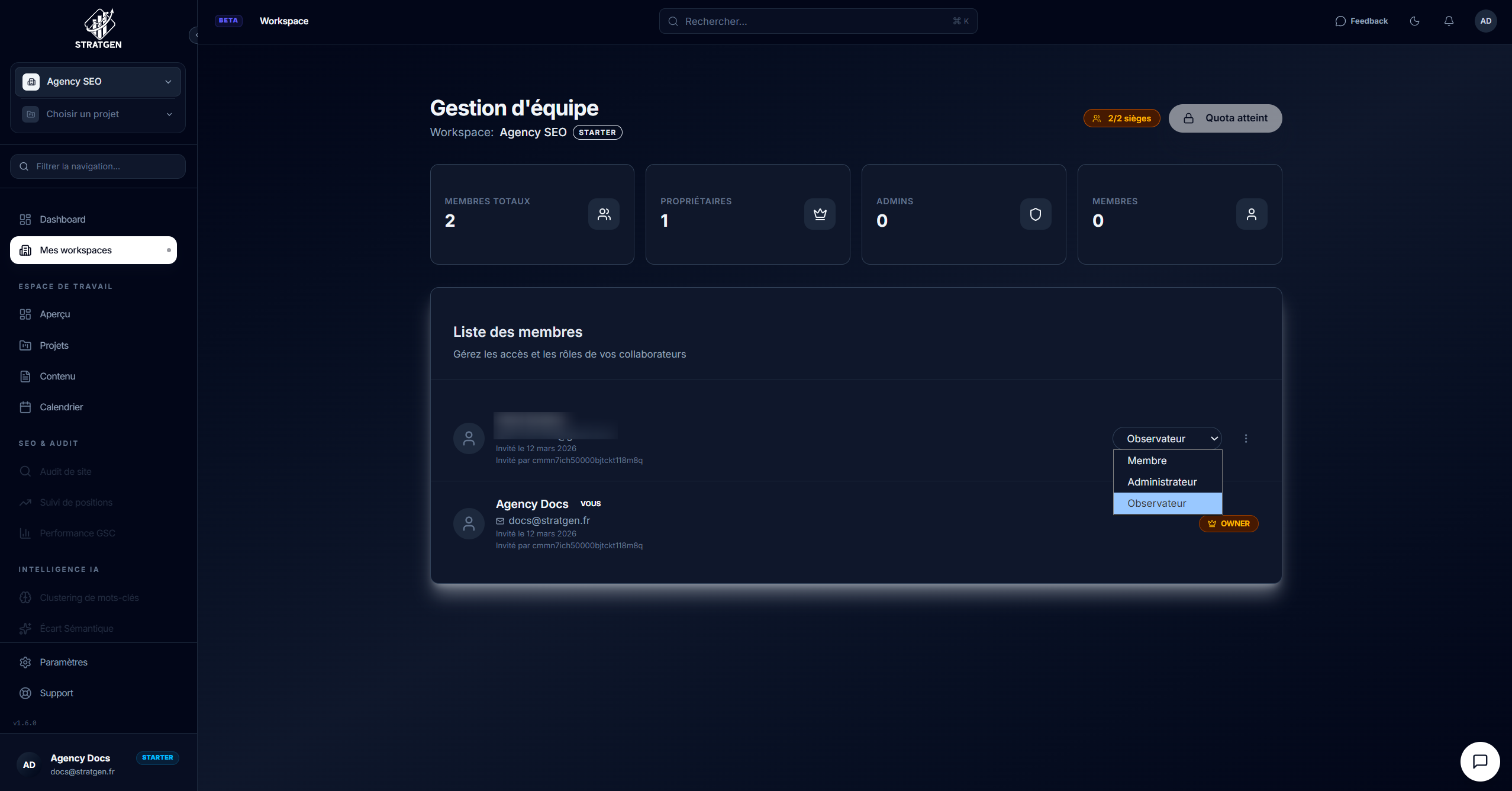
[!WARNING] Le changement de rôle prend effet immédiatement. Si vous rétrogradez un Admin en Member, il perd instantanément l'accès à la configuration du workspace et à la gestion des membres.
Transférer la propriété du workspace
Le Owner peut transférer la propriété à un autre membre du workspace :
- Rendez-vous dans l'onglet Équipe de votre workspace
- Cliquez sur Transférer la propriété dans la section du membre concerné
- Confirmez le transfert en saisissant le nom du workspace
[!IMPORTANT] Le transfert de propriété est une action sensible. L'ancien Owner devient automatiquement Admin. Cette action est irréversible sans intervention du nouveau Owner.
Bonnes pratiques
- Limitez le nombre d'Admins au strict nécessaire pour maintenir un bon niveau de sécurité
- Utilisez le rôle Viewer pour les clients qui ont besoin d'un accès en consultation
- Revoyez régulièrement la liste des membres et supprimez les accès des personnes qui ne collaborent plus
Articles connexes
- Inviter des membres — Processus d'invitation détaillé
- Configuration du workspace — Configuration générale
- Espaces clients — Accès client dédié (plan Entreprise)
Cet article vous a-t-il été utile ?