Créer votre compte StratGen
Mis à jour le 14 mars 2026
Créer votre compte StratGen
Bienvenue sur StratGen ! Ce guide vous accompagne pas à pas dans la création de votre compte. L'inscription ne prend que quelques minutes.
Étape 1 : Accéder à la page d'inscription
Sur la page d'accueil, cliquez sur le bouton S'inscrire situé en haut à droite de la page. Vous serez redirigé vers le formulaire d'inscription.
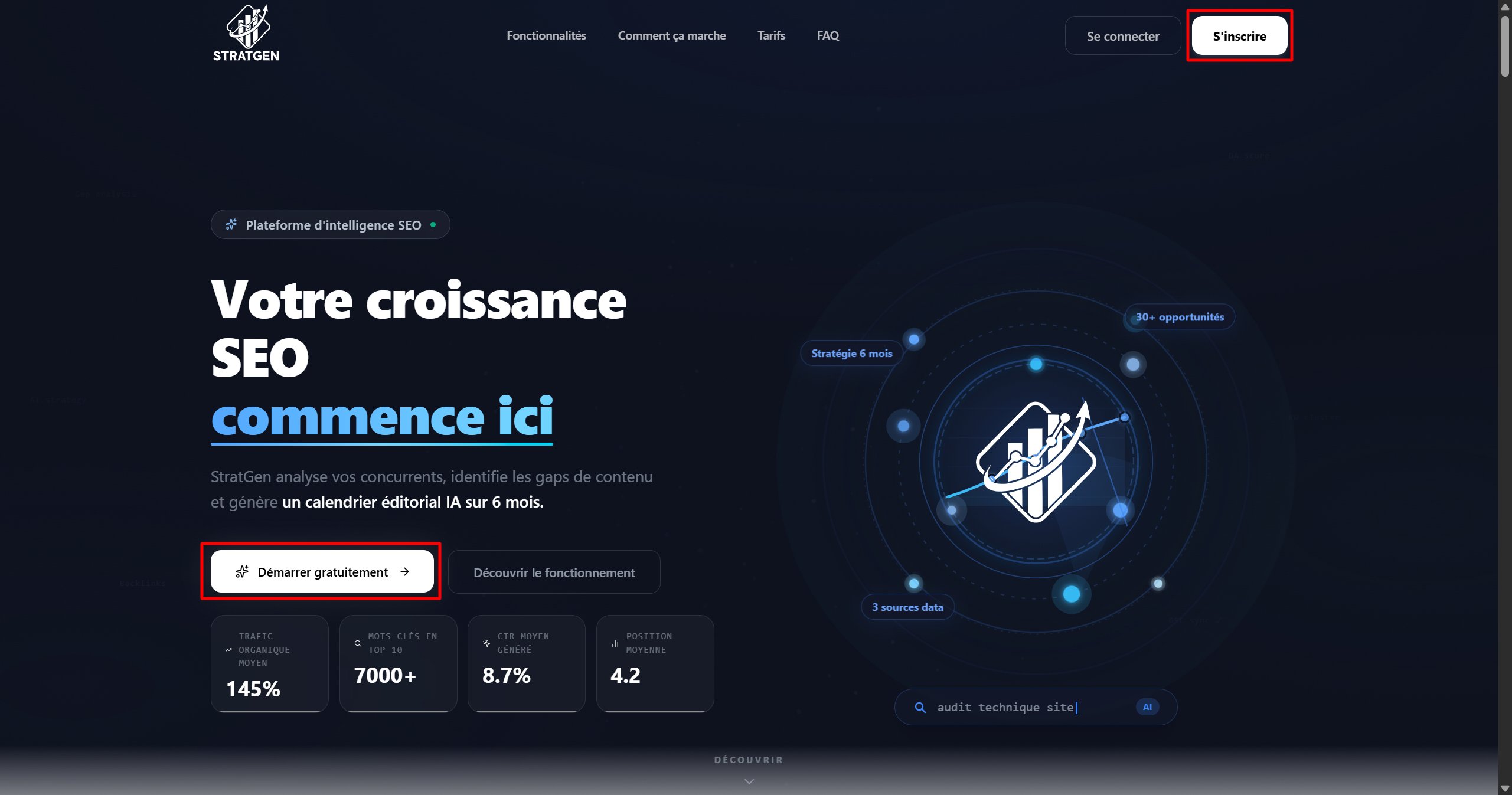
[!INFO] Vous pouvez également vous inscrire directement avec votre compte Google en cliquant sur S'inscrire avec Google. Dans ce cas, les étapes 2 et 3 sont automatiques : vos informations (nom et email) sont récupérées depuis votre compte Google et vous êtes redirigé vers l'assistant de configuration.
Étape 2 : Remplir le formulaire d'inscription
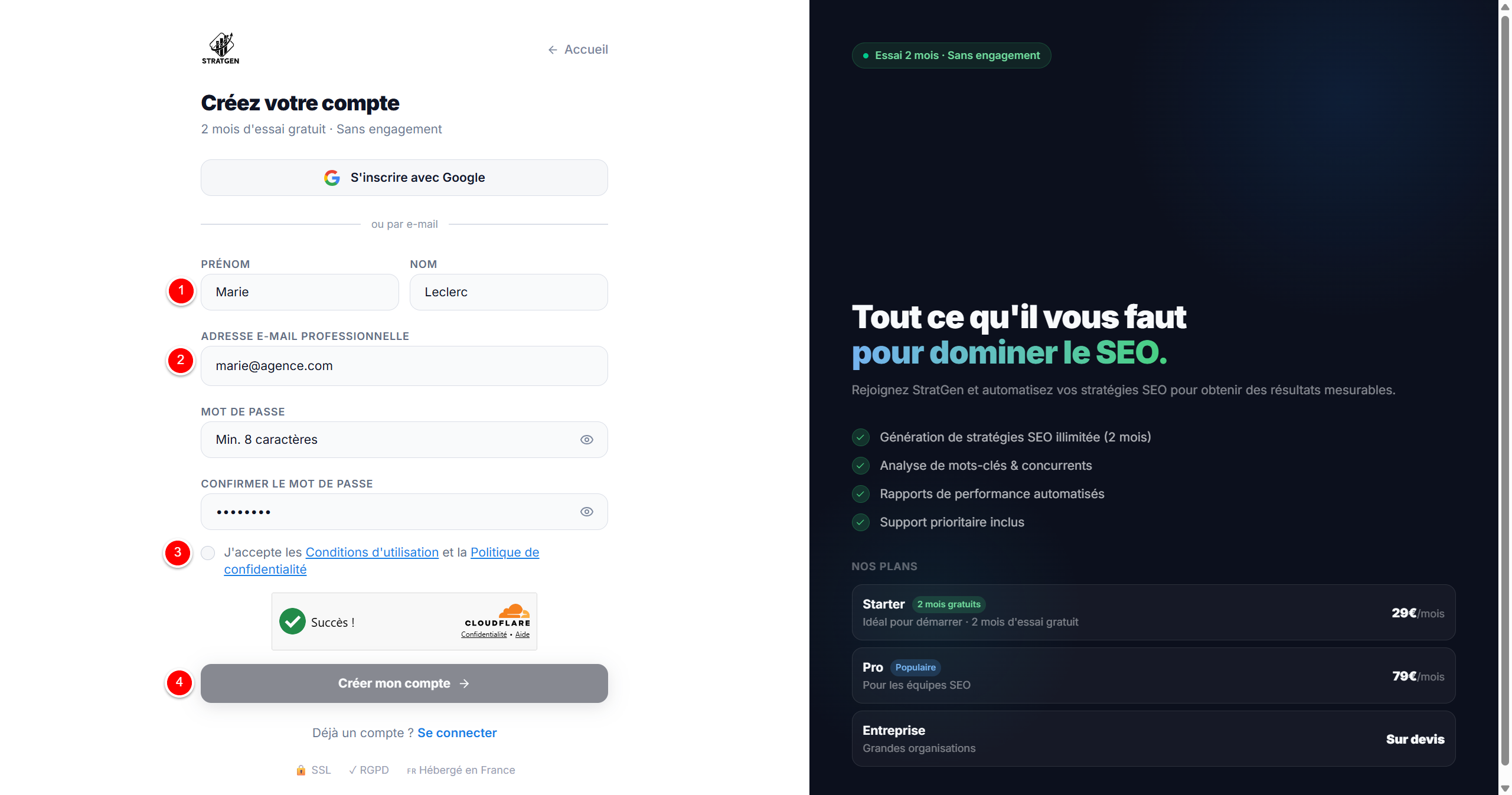
Le formulaire d'inscription vous demande les informations suivantes :
- Prénom : votre prénom (ex. : Marie). Il sera affiché dans votre profil et visible par les membres de vos workspaces.
- Nom : votre nom de famille (ex. : Leclerc).
- Adresse e-mail professionnelle : utilisez une adresse email professionnelle de préférence. C'est cette adresse qui servira d'identifiant de connexion.
- Mot de passe : choisissez un mot de passe sécurisé.
- Confirmer le mot de passe : ressaisissez votre mot de passe pour confirmer.
[!TIP] Votre mot de passe doit respecter les 5 critères suivants : minimum 8 caractères, au moins une lettre majuscule, une lettre minuscule, un chiffre et un caractère spécial. Un indicateur de force du mot de passe vous guide en temps réel. Nous recommandons fortement d'utiliser un gestionnaire de mots de passe et de choisir un mot de passe d'au moins 12 caractères.
Vous devez également accepter les Conditions d'utilisation et la Politique de confidentialité en cochant la case correspondante. Cliquez sur Créer mon compte une fois le formulaire rempli.
Étape 3 : Vérifier votre adresse email
Après l'inscription, un email de vérification contenant un code à 6 chiffres est envoyé à l'adresse que vous avez renseignée. Ce code est valable 30 minutes.
- Ouvrez votre boîte de réception et recherchez un email de noreply@stratgen.fr
- Copiez le code à 6 chiffres présent dans le corps du message
- Saisissez ce code dans les 6 champs de la page de vérification qui s'affiche automatiquement après l'inscription (vous pouvez aussi coller le code en une seule fois)
- Cliquez sur Vérifier le code pour confirmer votre adresse email
[!WARNING] Si vous ne trouvez pas l'email de vérification, vérifiez votre dossier spam ou courrier indésirable. Vous pouvez demander un renvoi du code depuis la page de vérification en cliquant sur Renvoyer le code.
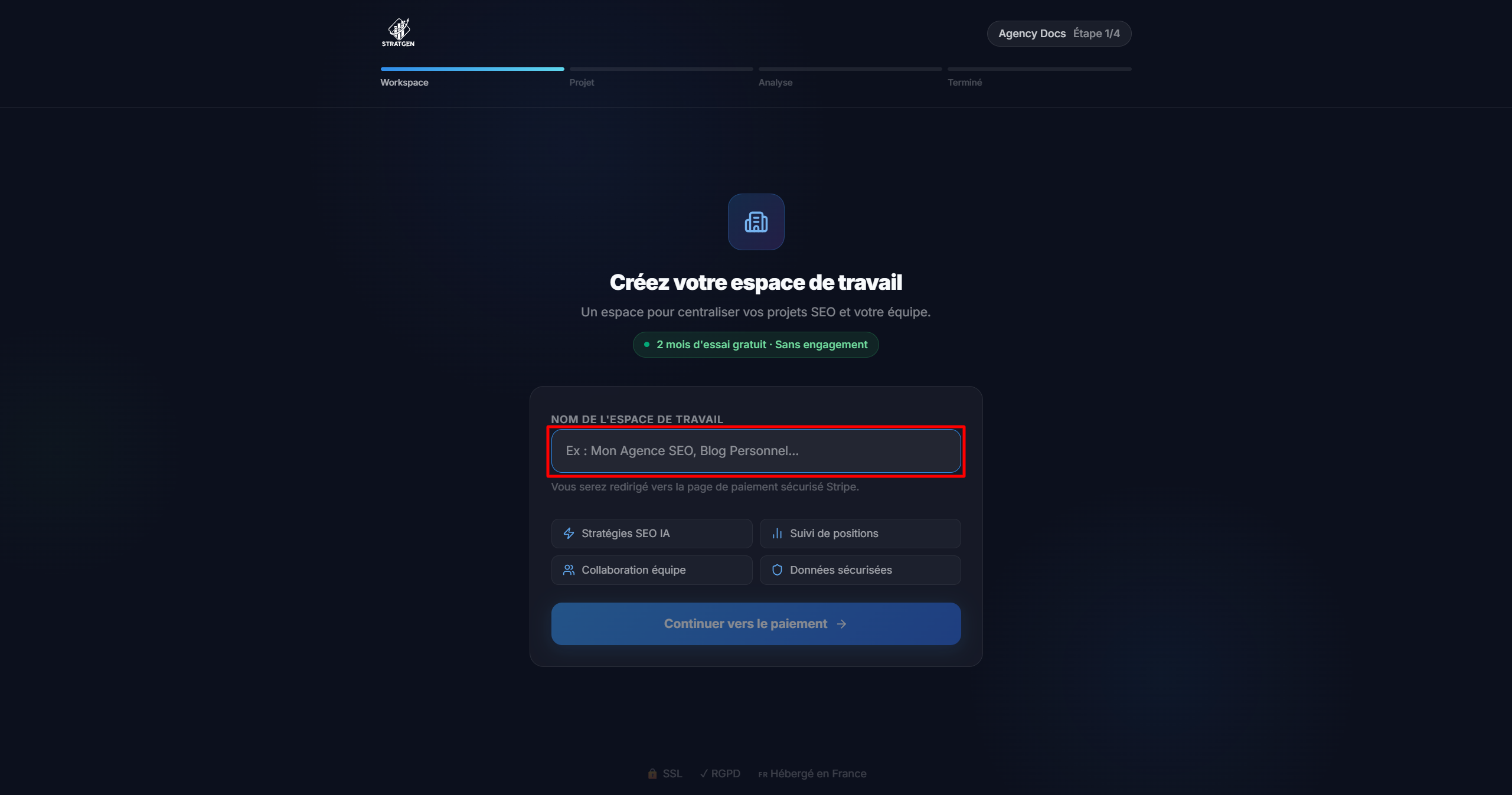
Étape 4 : Configuration initiale
Résolution de problèmes
Je n'ai pas reçu l'email de vérification
- Vérifiez votre dossier spam/courrier indésirable
- Assurez-vous d'avoir saisi la bonne adresse email
- Demandez un renvoi depuis la page de vérification en cliquant sur Renvoyer le code (un seul renvoi par minute)
- Le code expire au bout de 30 minutes. Si le délai est dépassé, demandez un nouveau code
- Si le problème persiste, contactez support@stratgen.fr
Mon compte Google ne fonctionne pas
- Assurez-vous d'utiliser le bon compte Google
- Vérifiez que les pop-ups ne sont pas bloqués par votre navigateur
- Essayez en navigation privée pour éliminer les problèmes de cache
Cet article vous a-t-il été utile ?