Configurer votre premier workspace
Mis à jour le 14 mars 2026
Configurer votre premier workspace
Le workspace est l'espace de travail partagé dans StratGen. C'est dans le workspace que vous créerez vos projets SEO, inviterez vos collaborateurs et gérerez votre production de contenu. Ce guide vous accompagne dans la configuration de votre premier workspace.
Étape 1 : Accéder à la création de workspace
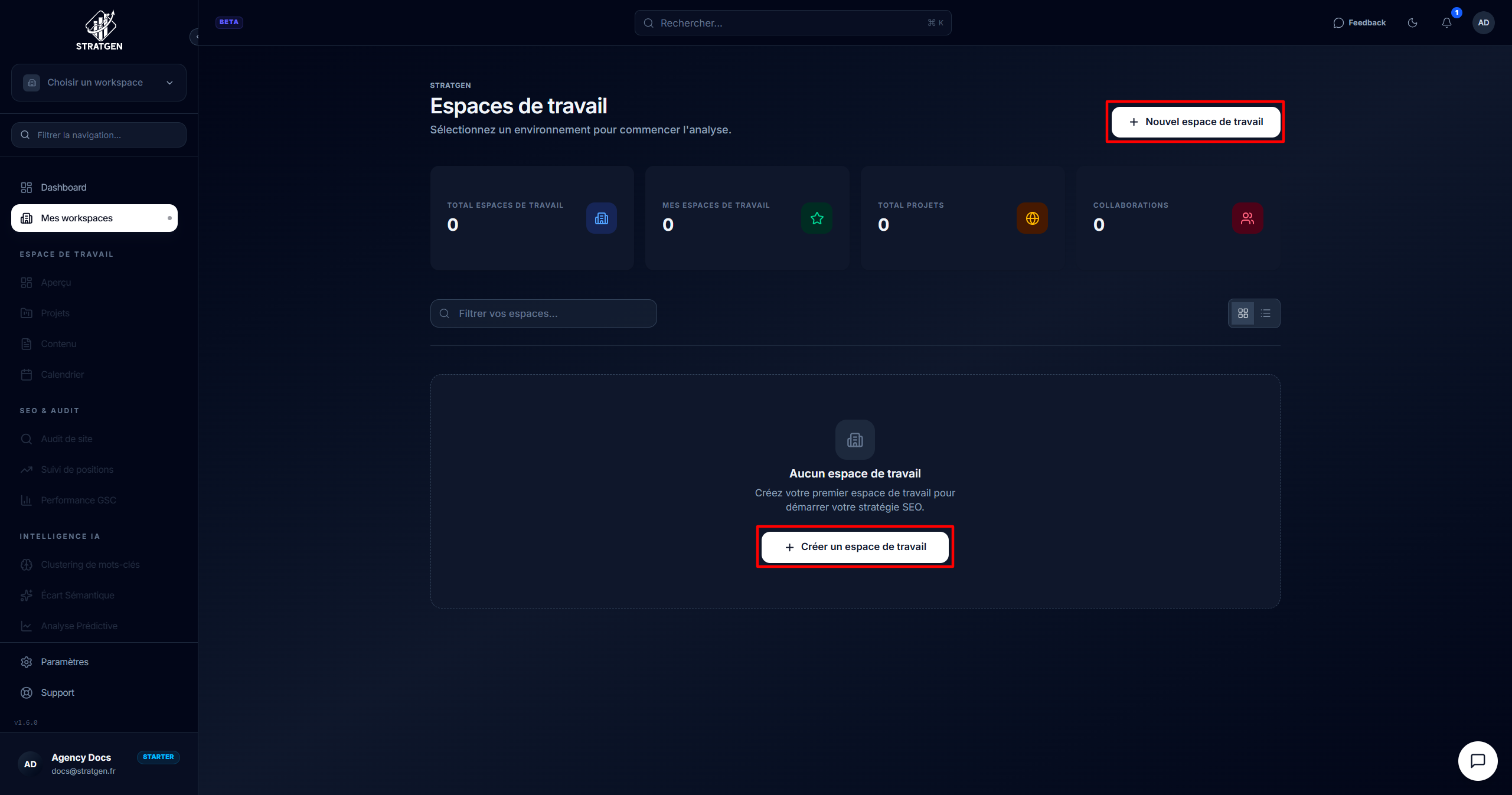
Après votre première connexion, l'assistant de configuration se lance automatiquement. Si vous avez déjà un compte et souhaitez créer un workspace supplémentaire, rendez-vous dans Mes workspaces puis cliquez sur Créer un workspace.
Étape 2 : Souscrire à votre plan
Lors de l'onboarding, vous êtes automatiquement orienté vers le plan Starter avec un essai gratuit de 60 jours. Vous serez redirigé vers une page de paiement sécurisée (Stripe) pour enregistrer votre moyen de paiement. Aucun prélèvement n'est effectué pendant la période d'essai.
StratGen propose trois formules :
| Plan | Prix | Projets | Concurrents/projet | Membres |
|---|---|---|---|---|
| Starter | 29 €/mois | 5 | 3 | 2 |
| Business | 79 €/mois | 20 | 10 | 4 |
| Entreprise | Sur devis | Illimité | Illimité | Illimité |
Vous pourrez changer de plan à tout moment depuis les paramètres de facturation du workspace.
[!TIP] En optant pour la facturation annuelle, vous économisez l'équivalent de 2 mois par rapport à la facturation mensuelle. C'est le meilleur rapport qualité-prix pour un engagement à long terme.
Étape 3 : Nommer votre workspace
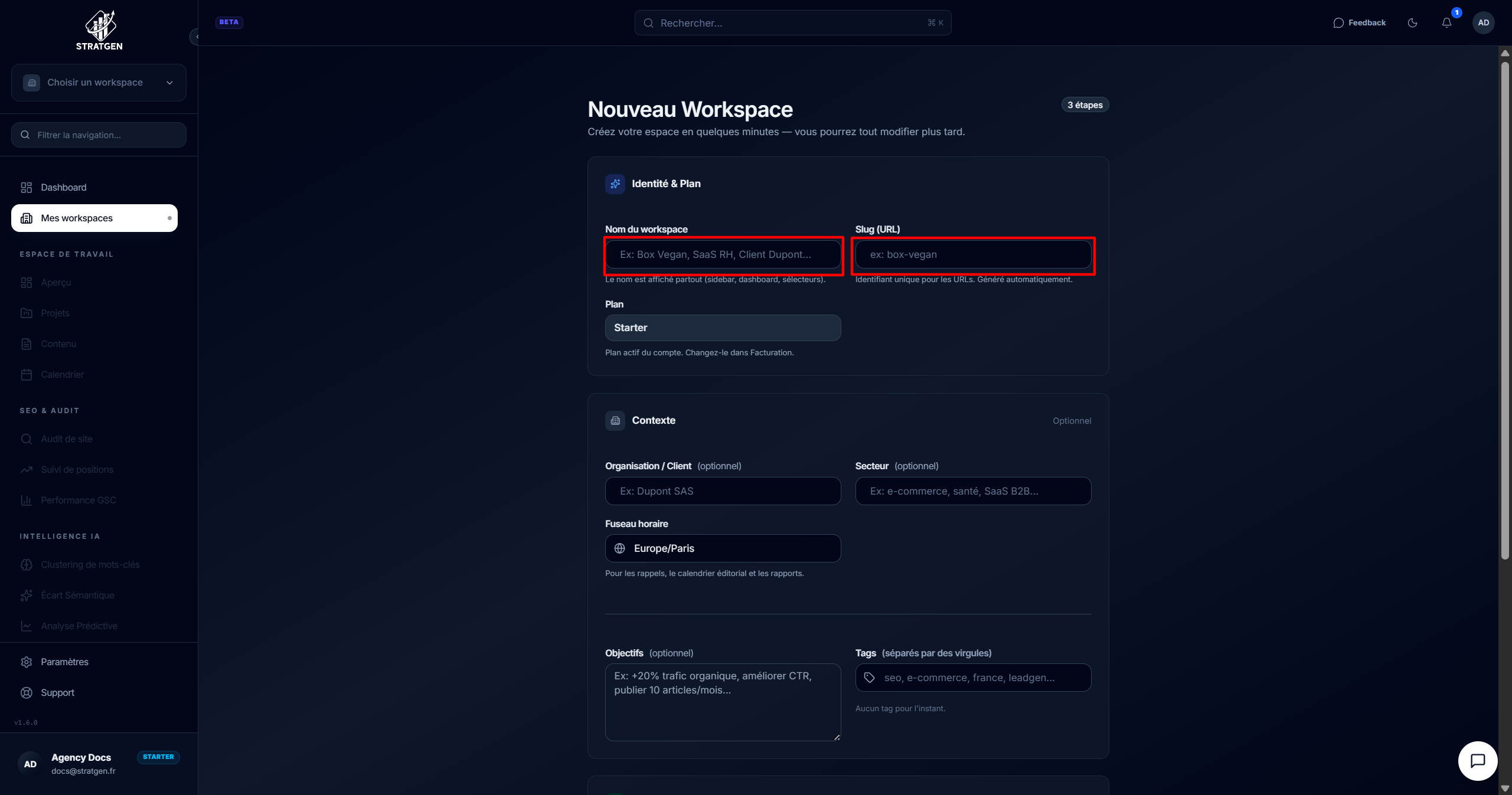
Choisissez un nom descriptif pour votre workspace. Ce nom sera affiché dans l'interface et dans les notifications. Par exemple : « Agence WebPulse », « Marketing DigitalCorp » ou « SEO Équipe France ».
app.stratgen.fr/workspaces/mon-slug.[!IMPORTANT] Le slug ne peut contenir que des lettres minuscules, des chiffres et des tirets (3 à 60 caractères). Il doit être unique sur toute la plateforme. Vous pouvez modifier le slug ultérieurement depuis les paramètres du workspace, mais choisissez-le avec soin car les URLs de vos projets en dépendent.
Étape 4 : Accéder à votre workspace
Une fois le paiement enregistré (aucun prélèvement pendant la période d'essai), votre workspace est créé automatiquement. Vous êtes redirigé vers la page de vos workspaces. La création ne prend que quelques secondes.
[!INFO] Vous êtes automatiquement désigné comme Propriétaire (Owner) du workspace. Ce rôle vous donne un accès complet à toutes les fonctionnalités, y compris la facturation et la gestion des membres.
Prochaines étapes
Votre workspace est prêt ! Voici les prochaines étapes recommandées :
- Créez votre premier projet : consultez le guide Créer et configurer un projet SEO pour ajouter votre premier site.
- Invitez vos collaborateurs : rendez-vous dans l'onglet Équipe pour ajouter des membres. Consultez le guide Inviter des membres.
- Connectez Google Search Console : pour bénéficier des données réelles de performance, connectez votre compte GSC. Voir Connecter Google Search Console.
Cet article vous a-t-il été utile ?