Gérer les permissions
Mis à jour le 14 mars 2026
Gérer les permissions
Le plan Entreprise de StratGen offre un système de permissions granulaires permettant de contrôler précisément l'accès de chaque membre à chaque module et projet. Ce guide détaille la configuration des permissions pour votre agence.
Vue d'ensemble du système de permissions
StratGen utilise un modèle de permissions à deux niveaux :
- Rôles globaux : Owner, Admin, Member, Viewer — définissent les droits de base
- Permissions modulaires : accès granulaire par module et par projet — disponibles sur le plan Entreprise
Les permissions modulaires viennent affiner les rôles globaux. Un membre avec le rôle « Member » peut se voir retirer l'accès à certains modules spécifiques.
[!INFO] Les rôles globaux sont disponibles sur tous les plans. Les permissions modulaires sont exclusives au plan Entreprise.
Configurer les permissions modulaires
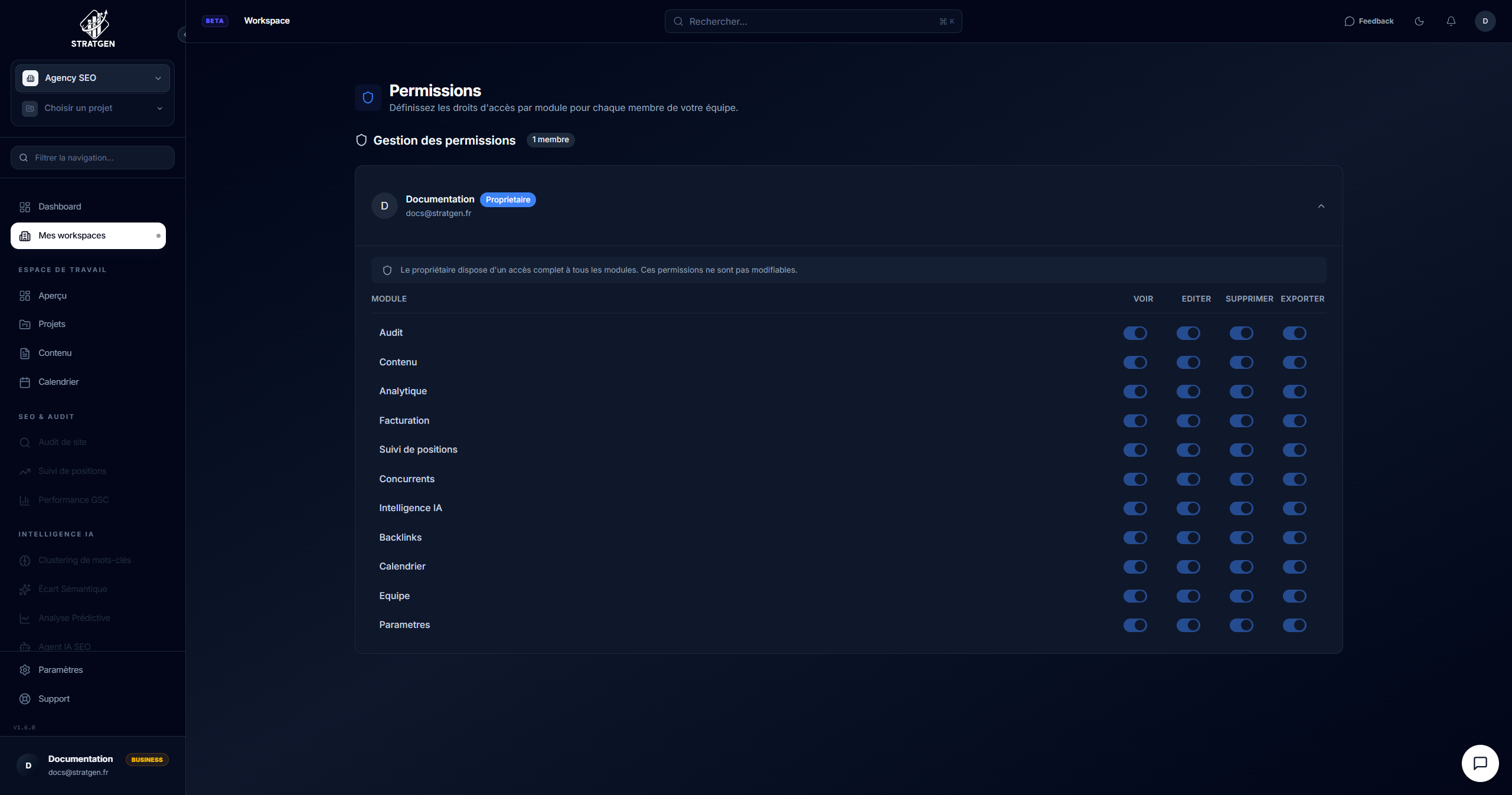
- Rendez-vous dans Administration > Permissions
- Sélectionnez le membre à configurer
- Pour chaque module, définissez le niveau d'accès : Complet, Lecture seule ou Aucun accès
Les modules configurables sont :
- Stratégie de contenu : génération de stratégies IA, gestion des contenus
- Analyse concurrentielle : ajout de concurrents, consultation des rapports
- Audit SEO : lancement d'audits, consultation des résultats
- Suivi de positions : rank tracking, alertes de positionnement
- Clustering IA : clustering de mots-clés, analyse sémantique
- War Room : simulations de scénarios concurrentiels
- Calendrier éditorial : planification et gestion des tâches
- Administration : gestion des permissions et des espaces clients
[!TIP] Utilisez le principe du moindre privilège : n'accordez que les accès strictement nécessaires à chaque membre. Un rédacteur n'a pas besoin d'accéder aux audits techniques.
Créer des modèles de permissions
Pour gagner du temps lors de l'onboarding de nouveaux membres :
- Accédez à Administration > Permissions > Modèles
- Cliquez sur Créer un modèle
- Nommez le modèle (ex. : « Rédacteur SEO », « Chef de projet », « Consultant senior »)
- Configurez les accès par module
- Enregistrez le modèle
Appliquer un modèle à un membre
- Sélectionnez le membre dans Administration > Permissions
- Cliquez sur Appliquer un modèle
- Choisissez le modèle souhaité
- Validez — les permissions sont appliquées instantanément
[!WARNING] L'application d'un modèle remplace toutes les permissions existantes du membre. Vérifiez les paramètres du modèle avant de l'appliquer.
Auditer les permissions
Pour vérifier les accès de votre équipe :
- Accédez à Administration > Permissions > Audit
- Le rapport affiche une matrice membre × module avec les niveaux d'accès
- Filtrez par projet, par module ou par membre
- Exportez le rapport en CSV pour archivage
[!IMPORTANT] Révisez les permissions de votre équipe au moins une fois par trimestre, et systématiquement lors du départ d'un collaborateur.
Cet article vous a-t-il été utile ?